
Editor de eventos
El Editor de eventos es un componente de la interfaz de usuario que te permite crear y gestionar eventos, los cuales pueden representar cualquier tipo de reunión con tus clientes.
Antes de Comenzar…
Solo los administradores pueden crear formularios (¡pero todos los usuarios pueden compartirlos!).
Desde la pestaña Editor de eventos, todos los usuarios de la cuenta pueden ver y compartir cualquier evento.
Para que un usuario pueda editar un evento, los administradores deben otorgarle permisos de edición.
Para acceder al Editor de eventos, ve a tu página de Inicio y selecciona la pestaña Editor de eventos.
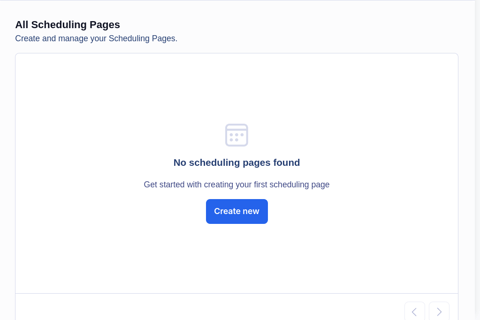
Esto te llevará a la página principal del Editor de eventos:
Paso 1: Crear tu Evento
Para crear un nuevo evento, haz clic en el botón Crear Nuevo. Se abrirá un formulario donde podrás ingresar detalles clave como el nombre del evento, la duración y la ubicación. Estos detalles se pueden editar más tarde si es necesario.
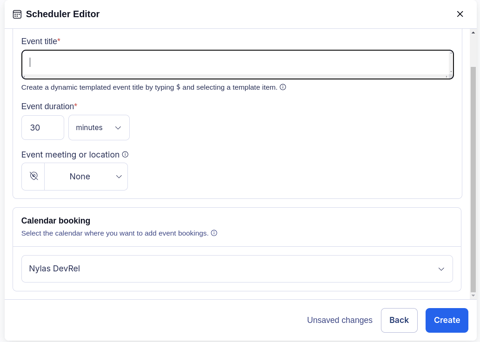
Después de crear el evento, serás dirigido al Editor de eventos, donde podrás personalizar más detalles del evento.
Paso 2: Editar tu evento
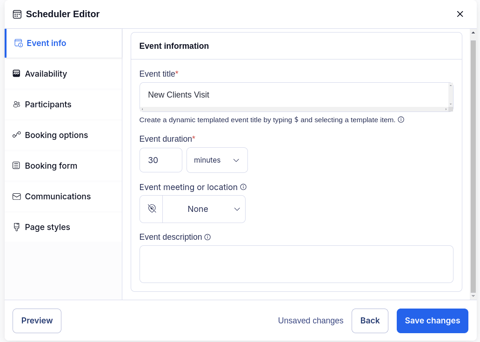
El Editor de Eventos consta de siete secciones principales:
Información del Evento
Ingresa el título del evento, la duración, la ubicación de la reunión y una descripción.
Disponibilidad
Selecciona el calendario donde se reservará el evento.
Establece las horas de apertura predeterminadas para la disponibilidad.
Participantes
Elige qué usuarios, registrados en la plataforma, participarán en el evento.
Opciones de Reserva
Decide si el evento requiere la aprobación del administrador o si puede confirmarse automáticamente.
Opcionalmente, puedes sobrescribir la página de confirmación de reserva.
Añade tiempo de buffer antes y después del evento para evitar reservas superpuestas.
Establece reglas para el aviso mínimo de reserva, limita la disponibilidad de reservas futuras y define el aviso mínimo de cancelación.
Formulario de reserva
Especifica las preguntas que los usuarios deben responder al reservar el evento.
Comunicaciones
Administra la configuración para las comunicaciones relacionadas con el evento, como recordatorios por correo electrónico (actualmente gestionados en la sección de Comunicados).
Estilo de la Página
Personaliza la apariencia de la página , incluyendo el título y otros elementos visuales.